4 september 2026 · 9 min leestijd · Apparaten
IPTV op Sony Smart TV: Complete Installatiehandleiding voor Android TV | IPTV Kopen
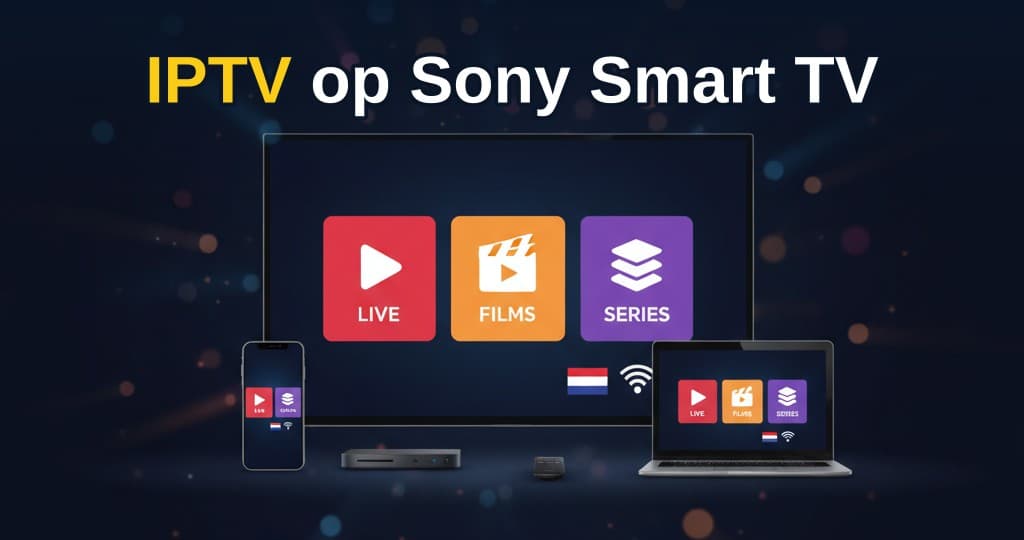
Waarom Sony Smart TV met Android TV ideaal is voor IPTV
Sony Smart TV’s uit 2015 en nieuwer draaien op het Android TV-platform, dat een wereld aan mogelijkheden biedt voor IPTV-gebruikers. In tegenstelling tot propriëtaire systemen zoals webOS of Tizen, kun je op Android TV eenvoudig IPTV-apps uit de Google Play Store installeren zonder te hoeven jailbreaken of side-loaden. Dit betekent dat je met een IPTV abonnement van IPTV Kopen binnen enkele minuten kunt streamen. De combinatie van krachtige Sony-hardware, zoals de X1-processor, en de flexibiliteit van Android TV zorgt voor een vloeiende weergave van HD- en 4K-kanalen.
Het belangrijkste voordeel is dat Android TV native ondersteuning biedt voor apps zoals IPTV Smarters Pro, TiviMate en GSE Smart IPTV. Deze apps zijn geoptimaliseerd voor afstandsbedieningen en werken naadloos met het Sony-menu. Bovendien kun je eenvoudig schakelen tussen live tv, films en series. Een veelgemaakte fout is dat gebruikers denken dat Sony TV’s IPTV alleen via HDMI-kasten ondersteunen, maar de waarheid is dat de ingebouwde Android-laag alles regelt wat je nodig hebt.
Het gevolg is dat je geen extra hardware hoeft aan te schaffen, zoals een Chromecast of Fire TV Stick, tenzij je een ouder Sony-model zonder Android TV hebt. Voor wie een Sony TV uit 2018 of later bezit, is de installatie van IPTV letterlijk een kwestie van een app downloaden en inloggen. Dit bespaart niet alleen geld, maar ook rompslomp met kabels. Kortom, Sony’s Android TV is een van de meest IPTV-vriendelijke platformen op de markt.
Vereisten voordat je IPTV installeert op je Sony Smart TV
Voordat je begint met de installatie, is het essentieel om te controleren of je Sony TV voldoet aan de minimale vereisten voor een IPTV abonnement van IPTV Kopen. Ten eerste moet je tv beschikken over Android TV 5.0 of hoger. Dit kun je controleren via Instellingen > Apparaten > Info. Oudere Sony-modellen (voor 2015) hebben een ander besturingssysteem en ondersteunen geen IPTV-apps uit de Play Store. Daarnaast is een stabiele internetverbinding cruciaal: voor HD-kanalen raden we minimaal 25 Mbps aan, voor 4K-streams minimaal 50 Mbps.
Zorg er ook voor dat je de inloggegevens van je IPTV-abonnement bij de hand hebt: je ontvangt van IPTV Kopen een gebruikersnaam, wachtwoord en een M3U-link of Xtream-codes. Deze gegevens heb je nodig om de app te configureren. Verder is het aan te raden om de nieuwste firmware op je Sony TV te installeren. Een verouderde firmware kan leiden tot buffering of het niet laden van bepaalde kanalen. Ga naar Instellingen > Systeem > Software-update om te controleren of er updates beschikbaar zijn.
Een vaak over het hoofd gezien aspect is de netwerkconfiguratie. Als je wifi gebruikt, plaats de tv dan binnen vijf meter van de router of overweeg een mesh-systeem voor grotere huizen. Voor de beste prestaties wordt een bekende ethernetverbinding aanbevolen, vooral bij 4K-streams. Het gevolg van een slechte verbinding is dat je IPTV-ervaring haperend wordt, wat frustrerend is. Door deze vereisten vooraf te controleren, verzeker je jezelf van een soepele installatie.
- Controleer of je Sony TV Android TV heeft (2015 of nieuwer)
- Zorg voor een internetverbinding van minimaal 25 Mbps (HD) of 50 Mbps (4K)
- Update de firmware van je tv naar de laatste versie
- Houd je IPTV Kopen inloggegevens (gebruikersnaam, wachtwoord, M3U-link) gereed
- Gebruik bij voorkeur een ethernetkabel voor de stabielste verbinding
Stap 1: De juiste IPTV-app kiezen uit de Play Store
De eerste stap op je Sony Smart TV is het openen van de Google Play Store, die je vindt op het startscherm onder het tabblad 'Apps'. Typ in de zoekbalk een van de aanbevolen IPTV-apps, zoals IPTV Smarters Pro, TiviMate, GSE Smart IPTV of Smart IPTV. Elk van deze apps is gratis te downloaden, hoewel sommige een eenmalige betaling vragen voor premiumfuncties zoals meerdere afspeellijsten. IPTV Smarters Pro is de populairste keuze vanwege de gebruiksvriendelijke interface en de directe ondersteuning voor Xtream-codes.
TiviMate onderscheidt zich door een elegante, tv-gerichte interface die lijkt op een traditionele gids, ideaal voor wie van een lineaire tv-ervaring houdt. GSE Smart IPTV is technischer en biedt uitgebreide aanpassingsmogelijkheden, zoals het aanpassen van de buffer. Smart IPTV is de eenvoudigste, maar heeft als nadeel dat je de M3U-link handmatig via een webinterface moet uploaden, wat op een Sony TV wat omslachtig werkt. Het is verstandig om te bepalen welke functies voor jou belangrijk zijn: een elektronische programmagids (EPG), opnamemogelijkheden of ondersteuning voor meerdere accounts.
Het gevolg van de juiste app-keuze is dat je installatieproces aanzienlijk soepeler verloopt. IPTV Kopen is compatibel met al deze apps, dus je kunt vrij kiezen. Wij raden beginners aan om te starten met IPTV Smarters Pro, omdat deze app de meeste foutmeldingen automatisch oplost. Vergeet niet dat je de app moet toestaan om toegang te krijgen tot je opslag, zodat de app instellingen en EPG-gegevens kan opslaan.
- IPTV Smarters Pro: gebruiksvriendelijk, ondersteunt Xtream-codes en M3U
- TiviMate: premium interface met EPG en opnamefunctie
- GSE Smart IPTV: technisch, aanpasbare buffergrootte
- Smart IPTV: eenvoudig, maar M3U-upload via webinterface
Stap 2: IPTV-app installeren en configureren op je Sony TV
Nadat je de gekozen IPTV-app hebt geïnstalleerd, open je deze vanaf het startscherm. Bij de eerste keer opstarten wordt je gevraagd om een gebruikersovereenkomst te accepteren. Vervolgens kies je de optie 'Inloggen' of 'Voeg nieuwe gebruiker toe', afhankelijk van de app. Bij IPTV Smarters Pro selecteer je 'Xstream Codes' of 'M3U URL' – dit hangt af van welke gegevens je van IPTV Kopen hebt ontvangen. Voer de gebruikersnaam, het wachtwoord en de server-URL in, of plak de volledige M3U-link. Het is belangrijk om deze gegevens exact over te nemen, inclusief hoofdletters en leestekens.
Na het invoeren van de gegevens klik je op 'Toevoegen' of 'Inloggen'. De app zal nu verbinding maken met de server van IPTV Kopen en de kanalenlijst laden. Dit proces kan 10 tot 30 seconden duren, afhankelijk van je internetverbinding. Als de lijst niet verschijnt, controleer dan of je de juiste port hebt gebruikt (meestal 8080 of 80) bij Xtream-codes. Een veelvoorkomende fout is het verkeerd typen van het wachtwoord, waardoor de app de verbinding weigert. Gebruik de afstandsbediening van je Sony TV om navigatie eenvoudig te maken.
Het gevolg van een correcte configuratie is dat je direct toegang krijgt tot alle zenders, films en series die je abonnement biedt. De app maakt automatisch een indeling aan in categorieën zoals 'Nederlands', 'België', 'Films' en 'Sport'. Je kunt nu een kanaal selecteren en het zou na enkele seconden bufferen moeten starten. Als de stream niet start, is het raadzaam om de app opnieuw te starten door deze volledig af te sluiten via het multitasking-menu van Android TV.
- Open de geïnstalleerde IPTV-app en accepteer de gebruikersovereenkomst
- Kies voor 'Xstream Codes' en voer de server-URL, gebruikersnaam en wachtwoord in
- Of kies voor 'M3U URL' en plak de link van IPTV Kopen
- Wacht tot de kanalenlijst is geladen en selecteer een zender om te testen
Optimale beeld- en geluidsinstellingen voor IPTV op Sony TV
Zodra je IPTV op je Sony Smart TV werkt, kun je de beeld- en geluidskwaliteit verder verbeteren. Sony TV’s staan bekend om hun uitstekende upscaling, maar voor IPTV is het slim om de beeldmodus aan te passen. Ga naar Instellingen > Beeld en kies de modus 'Standaard' of 'Film', omdat deze modi de meeste ruisreductie bieden. Zet 'Motionflow' (interpolatie) op 'Aan' voor sportkanalen, maar schakel het uit voor films om het soap-opera-effect te voorkomen. Het verschil is merkbaar bij 4K-streams: een slechte instelling kan leiden tot vage beelden.
Voor geluid raden we aan om de Dolby Digital-ondersteuning van je Sony TV te activeren als je een soundbar of receiver gebruikt. Ga naar Instellingen > Geluid > Audio-uitgang en kies 'Dolby Digital Plus'. IPTV-streams die in Dolby Digital worden uitgezonden, klinken dan helderder en hebben meer diepte. Een veelgemaakte fout is dat gebruikers de audio op 'PCM' laten staan, waardoor surround-geluid wordt gedowngraded naar stereo. Voor een IPTV abonnement met veel HD- en 4K-kanalen is Dolby Digital een aanzienlijke meerwaarde.
Daarnaast is het belangrijk om de netwerkinstellingen op je Sony TV te optimaliseren. In hetzelfde menu kun je 'Wi-Fi-frequentieband' instellen op 5 GHz, omdat deze minder storingsgevoelig is dan 2,4 GHz. Het gevolg van deze optimalisaties is dat je IPTV-ervaring aanvoelt als een traditionele kabel-tv, maar dan met hogere beeldkwaliteit en flexibiliteit. Vergeet niet om de app af te sluiten en opnieuw te openen na het wijzigen van deze instellingen.
Problemen met buffering oplossen op Sony Smart TV met IPTV
Buffering is een van de meest voorkomende frustraties bij IPTV, maar met een Sony Android TV kun je dit meestal verhelpen door enkele instellingen aan te passen. Allereerst moet je controleren of de app zelf een buffergrootte-instelling heeft. In GSE Smart IPTV kun je deze bijvoorbeeld instellen op 'Groot' of 1,5 seconde, wat helpt bij fluctuerende internetverbindingen. IPTV Smarters Pro heeft deze optie niet direct, maar je kunt in de instellingen van Android TV de 'Data Saver'-modus uitschakelen om te voorkomen dat Android de bandbreedte beperkt.
Een andere boosdoener is het gebruik van een VPN, vooral als deze via een verkeerd protocol is ingesteld. Als je een VPN gebruikt om regio-beperkingen te omzeilen, zorg er dan voor dat je een protocol kiest zoals OpenVPN of WireGuard, omdat oudere protocollen zoals PPDP de snelheid drastisch verlagen. Het kan ook helpen om de VPN tijdelijk uit te schakelen om te zien of de buffering stopt. Houd er rekening mee dat IPTV Kopen geen VPN vereist voor normale werking in Nederland of België.
Daarnaast is het verstandig om de cache van de IPTV-app regelmatig te wissen. Ga naar Instellingen > Apps > [App-naam] > Cache wissen. Dit verwijdert tijdelijke bestanden die na verloop van tijd de prestaties kunnen belemmeren. Een andere tip: herstart je Sony TV volledig (niet alleen sluimerstand) door de stekker 30 seconden uit het stopcontact te halen. Dit lost veel netwerk- en app-gerelateerde problemen op. Het gevolg is dat je een vloeiende stream krijgt, zelfs tijdens piekuren.
- Verhoog de buffergrootte in de IPTV-app (indien beschikbaar)
- Schakel Data Saver uit in Android TV-instellingen
- Test je VPN met een sneller protocol of schakel deze tijdelijk uit
- Wis de cache van de IPTV-app via Instellingen > Apps
- Herstart je Sony TV volledig door de stroomkabel los te koppelen
Meerdere IPTV-abonnementen beheren op één Sony TV
Voor gebruikers die meerdere IPTV-abonnementen hebben, bijvoorbeeld voor verschillende gezinsleden of regio’s, biedt Sony Android TV de mogelijkheid om eenvoudig te schakelen. De meeste IPTV-apps ondersteunen meerdere gebruikersprofielen. In TiviMate kun je bijvoorbeeld tot vijf afspeellijsten toevoegen via de optie 'Nieuwe afspeellijst', elk met een eigen EPG. IPTV Smarters Pro staat toe om in te loggen met meerdere accounts door steeds een nieuwe gebruiker aan te maken. Dit is handig als je een IPTV abonnement van IPTV Kopen combineert met een ander abonnement voor bijvoorbeeld internationale content.
Een geavanceerdere methode is het gebruik van een IPTV-manager zoals 'IPTV Manager' of 'Xteve', die je kunt side-loaden op je Sony TV. Deze software kan meerdere M3U-links samenvoegen tot één uniforme lijst, waardoor je niet elke keer van app hoeft te wisselen. Let op: side-loaden vereist dat je de optie 'Onbekende bronnen' inschakelt in de beveiligingsinstellingen van Android TV. Dit is veilig zolang je de bestanden van betrouwbare bronnen haalt, zoals de officiële GitHub-repository van de app.
Het gevolg is dat je op je Sony TV één centrale interface kunt creëren voor al je IPTV-content. Dit is vooral handig voor wie ook traditionele zenders wil combineren met themapakketten. Houd er wel rekening mee dat het beheren van meerdere abonnementen de EPG-synchronisatie complexer maakt; je moet soms handmatig de tijdzone of zendernamen aanpassen. IPTV Kopen raadt aan om het eenvoudig te houden en eerst met één abonnement te beginnen voordat je uitbreidt.
Veelvoorkomende fouten bij IPTV op Sony TV en hoe je ze oplost
Zelfs met een goede voorbereiding kunnen er fouten optreden bij het gebruik van IPTV op een Sony Smart TV. Een veelgehoorde klacht is 'Geen internetverbinding', terwijl wifi wel werkt voor andere apps. Dit wordt vaak veroorzaakt door een DNS-probleem in Android TV. Oplossing: ga naar Netwerkinstellingen > DNS wijzigen van 'Automatisch' naar 'Handmatig' en gebruik het openbare DNS-adres van Google (8.8.8.8). Dit lost connectiviteitsproblemen met IPTV-servers vaak op, omdat sommige providers trage DNS-servers gebruiken.
Een andere foutmelding is 'Kanaal niet beschikbaar' of 'Stream mislukt'. Dit kan komen door verouderde app-data. Ga naar Instellingen > Apps > [IPTV-app] > Opslag en tik op 'Gegevens wissen'. Dit verwijdert de ingelogde gegevens zonder de app te verwijderen, dus je moet wel opnieuw inloggen. Als het probleem aanhoudt, kan het zijn dat de M3U-link van IPTV Kopen is verlopen. Neem in dat geval contact op met de 24/7 WhatsApp-ondersteuning van IPTV Kopen om een nieuwe link te krijgen.
Soms werkt de afstandsbediening van de Sony TV niet goed binnen de IPTV-app. Dit is meestal een app-compatibiliteitskwestie. Probeer dan de 'Android TV Remote'-app op je telefoon te gebruiken, die beschikbaar is in de Play Store. Deze app biedt een touchpad en toetsenbord, ideaal voor het typen van inloggegevens. Het gevolg van deze oplossingen is dat je snel weer kunt genieten van je IPTV-abonnement. Blijf kalm en doorloop de stappen systematisch.
- Los DNS-problemen op door Google DNS (8.8.8.8) handmatig in te stellen
- Wis app-gegevens bij foutmeldingen over kanalen (Instellingen > Apps > Opslag)
- Neem contact op met IPTV Kopen via WhatsApp als je M3U-link verlopen is
- Gebruik de Android TV Remote-app op je telefoon voor betere navigatie
Waarom IPTV Kopen de beste keuze is voor jouw Sony Smart TV
Nu je weet hoe je IPTV installeert op je Sony Smart TV, is het tijd om te overwegen waarom een abonnement van IPTV Kopen de beste optie is. Onze dienst is specifiek geoptimaliseerd voor Android TV-apparaten zoals Sony TV’s, wat betekent dat de M3U-links en Xtream-codes direct werken zonder extra configuratie. Bovendien biedt IPTV Kopen 24/7 WhatsApp-ondersteuning, wat van onschatbare waarde is als je tijdens de installatie of het gebruik tegen problemen aanloopt. Andere aanbieders hebben vaak alleen e-mail- of ticketondersteuning, waardoor je uren moet wachten op antwoord.
Ons aanbod omvat duizenden zenders en VOD-content (films en series) in HD- en 4K-kwaliteit, speciaal gericht op Nederland en België. Denk aan NPO 1, RTL 4, VTM, VIER, ESPN, en internationale zenders zoals BBC, CNN en HBO-series. De directe activatie betekent dat je abonnement binnen enkele minuten na betaling actief is. Dit in tegenstelling tot sommige diensten waarbij het uren of dagen kan duren. Daarnaast gebruiken we redundante servers, zodat je tijdens piekmomenten zoals voetbalwedstrijden geen last hebt van buffering.
Het gevolg van het kiezen van IPTV Kopen is dat je een betrouwbare, hoogwaardige IPTV-ervaring krijgt die naadloos integreert met je Sony Smart TV. Of je nu een beginnende gebruiker bent die voor het eerst een IPTV abonnement installeert, of een ervaren kijker die overschakelt van een traditionele provider: wij zorgen voor de beste ondersteuning en kwaliteit. Probeer het zelf en ontdek hoe eenvoudig het is om je Sony TV om te toveren tot een complete entertainmenthub.
Meer weten?
Lees ook ons artikel over IPTV op LG Smart TV: Volledige Stapsgewijze Installatiehandleiding (2025).
Veelgestelde vragen
Klaar om te starten?
Bestel je IPTV abonnement en ontvang directe activatie via WhatsApp.
Bestel via WhatsApp