3 oktober 2026 · 9 min leestijd · Installatie
IPTV voor beginners: stap-voor-stap handleiding voor kiezen en instellen
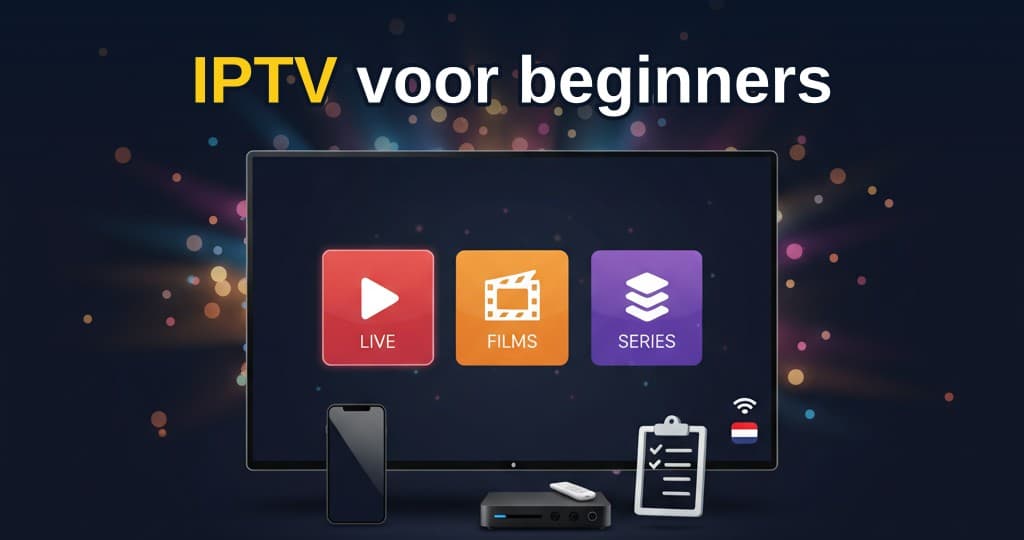
Wat is IPTV precies en hoe werkt het?
IPTV staat voor Internet Protocol Television. In plaats van tv-signalen via de kabel of schotel te ontvangen, worden de beelden via jouw internetverbinding gestreamd. Dit betekent dat je live tv, films en series kunt kijken wanneer en waar je wilt, zolang je een stabiele internetverbinding hebt.
De technologie achter IPTV is relatief eenvoudig. De aanbieder zet televisiekanalen om in digitale datapakketten die via het internet naar jouw apparaat worden gestuurd. Een speciale app op je smart-tv, Android-box of smartphone zet deze data om in beeld en geluid. Het resultaat is haarscherpe beelden, vaak in HD of zelfs 4K-kwaliteit.
Het grote verschil met traditionele televisie is de flexibiliteit. Je bent niet gebonden aan een vast zenderpakket of een lange contract. Met een IPTV-abonnement kies je zelf wat je kijkt, wanneer je het kijkt. Bovendien kun je het signaal gebruiken op meerdere apparaten, zoals je telefoon, tablet of laptop. Dit maakt IPTV ideaal voor mensen die veel onderweg zijn of geen genoegen nemen met een standaard tv-aanbod.
- IPTV werkt via jouw internetverbinding, niet via kabel of schotel.
- Je ontvangt live tv, films en series in digitale kwaliteit.
- Geen vaste contracten; je kiest een abonnement dat bij je past.
- Kijken op meerdere apparaten is meestal mogelijk.
- Veel IPTV-diensten bieden ook functies zoals pauzeren en terugkijken.
Waar moet je op letten bij het kiezen van een IPTV-abonnement?
Niet elk IPTV-abonnement is hetzelfde. De kwaliteit van de dienstverlening verschilt sterk, dus het loont om goed te vergelijken. Let allereerst op het zenderaanbod: biedt de dienst de Nederlandse en Vlaamse zenders die jij belangrijk vindt, zoals NPO 1, VTM of RTL? Ook het aantal film- en seriekanalen is voor veel gebruikers een doorslaggevende factor.
Daarnaast speelt de beeldkwaliteit een belangrijke rol. Een goede aanbieder garandeert streams in HD of 4K, zonder dat je last hebt van haperingen. Vraag ook naar de betrouwbaarheid van de servers: een dienst met veel uitval of bufferingsproblemen maakt de kijkervaring frustrerend. Een IPTV-abonnement bij IPTV Kopen staat bekend om stabiele servers en snle activatie.
Tot slot is ondersteuning essentieel, zeker voor beginners. Kies een aanbieder die 24/7 bereikbaar is via WhatsApp of e-mail. Zo kun je bij problemen snel hulp krijgen. Let ook op de activatieprocedure: directe activatie na betaling bespaart gedoe. En vergelijk de prijzen: een goedkoop abonnement is niet altijd de beste keuze als de kwaliteit tegenvalt.
- Controleer of het zenderaanbod jouw favoriete Nederlandse en Belgische zenders dekt.
- Vraag naar de beschikbare beeldkwaliteit: HD en 4K zijn de standaard.
- Kies een aanbieder met betrouwbare servers om buffering te voorkomen.
- Ondersteuning via WhatsApp of telefoon is een must voor beginners.
- Directe activatie na betaling geeft direct toegang tot alle content.
Welke apparaten en apps heb je nodig voor IPTV?
Een IPTV-abonnement kun je op vrijwel elk modern apparaat gebruiken. De meest populaire opties zijn een smart-tv, een Android TV-box (zoals de NVIDIA Shield), een Amazon Fire TV Stick, of een gewone computer. Ook smartphones en tablets worden veel gebruikt, vooral voor onderweg. Het belangrijkste is dat het apparaat een internetverbinding heeft en dat je een IPTV-app kunt installeren.
Er zijn verschillende apps die IPTV ondersteunen. De bekendste zijn IPTV Smarters, TiviMate, GSE Smart IPTV en Smart IPTV. Deze apps zijn beschikbaar in de app store van jouw apparaat. IPTV Smarters is gebruiksvriendelijk en geschikt voor beginners, terwijl TiviMate meer geavanceerde functies biedt zoals het maken van favorietenlijsten. GSE Smart IPTV werkt goed op iOS en Android, en Smart IPTV is eenvoudig te gebruiken op smart-tv's van Samsung en LG.
Welke app je kiest hangt af van je apparaat en persoonlijke voorkeur. De meeste IPTV-aanbieders geven aanbevelingen, en sommige bieden zelfs een eigen app aan. Bij IPTV Kopen kun je alle gangbare apps gebruiken. Het enige wat je nodig hebt zijn de inloggegevens die je bij je abonnement ontvangt. Het installeren van de app is vaak een kwestie van downloaden, installeren en je gegevens invoeren.
- Smart-tv (Samsung, LG, Sony) met Smart Hub of webOS.
- Android TV-box of Amazon Fire TV Stick.
- iPhone, iPad of Android-telefoon via de app.
- Computer met Windows, macOS of Linux via VLC of Kodi.
- IPTV Smarters voor eenvoudige installatie; TiviMate voor extra functies.
Stap-voor-stap installatie van een IPTV-app op je apparaat
Het installeren van een IPTV-app is eenvoudig en vereist geen technische kennis. Neem als voorbeeld de installatie op een Android TV-box. Ga naar de Google Play Store en zoek naar een IPTV-app zoals IPTV Smarters of TiviMate. Klik op installeren en wacht tot de app is gedownload. Open vervolgens de app en je ziet een scherm waarin je je gegevens kunt invoeren.
Op een Amazon Fire TV Stick is de procedure vergelijkbaar, maar soms moet je een app sideloaden als deze niet in de Amazon Appstore staat. Dat betekent dat je het APK-bestand handmatig moet installeren via een USB-stick of een downloader-app. De meeste IPTV-aanbieders geven hiervoor een duidelijke handleiding. Voor een smart-tv van Samsung gebruik je de Samsung Smart Hub: zoek naar ‘Smart IPTV’ of een andere compatibele app en volg de stappen.
Voor iOS-gebruikers is GSE Smart IPTV een goede keuze, omdat deze is geoptimaliseerd voor Apple-apparaten. Download de app uit de App Store, open hem en voeg je playlist toe. Het mooie is dat je na eenmalige installatie meteen kunt beginnen. Zorg wel dat je de juiste gegevens hebt: een M3U-link of Xtream Codes API. Deze ontvang je bij je abonnement van IPTV Kopen.
- Zoek de IPTV-app in de officiële app store van je apparaat.
- Download en installeer de app (bij Fire Stick: mogelijk sideloaden).
- Open de app en ga naar het instellingen- of login-scherm.
- Voer de ontvangen URL, gebruikersnaam en wachtwoord in.
- Sluit de wizard af en wacht tot de kanalenlijst wordt geladen.
- Start een zender om de verbinding te testen.
Configuratie: je abonnementsgegevens correct invoeren
Na het installeren van de app moet je de gegevens van je IPTV-abonnement invoeren. Dit is vaak de stap waar beginners mee worstelen, maar het is simpel. Je IPTV-aanbieder stuurt je een welkomstmail met daarin een M3U-link of Xtream Codes. Bij IPTV Kopen krijg je direct na betaling een unieke link en inlogcode. Kopieer deze gegevens en open de app.
In de meeste apps vind je een optie ‘Login’ of ‘Add Playlist’. Selecteer het juiste type: voor M3U kies je ‘URL’, voor Xtream Codes kies je ‘Xtream API’. Plak de link of voer de server, gebruikersnaam en wachtwoord in. Soms moet je ook een naam voor de playlist opgeven, bijvoorbeeld ‘Mijn IPTV’. Klik op ‘Bevestigen’ of ‘Add’ en de app begint met laden.
Het laden kan enkele seconden tot een minuut duren, afhankelijk van de grootte van de kanalenlijst. Zodra de lijst verschijnt, kun je een zender selecteren om te testen. Is er geen beeld? Controleer dan of je de gegevens correct hebt overgenomen, ook kleine typfouten in de URL kunnen problemen geven. Bij twijfel kun je altijd de 24/7 WhatsApp-support van IPTV Kopen inschakelen.
- Open de app en ga naar ‘Instellingen’ of ‘Playlist toevoegen’.
- Kies het type: M3U URL of Xtream API (volgens de instructies).
- Plak de link of vul de server, username en password in.
- Geef de playlist een herkenbare naam voor later overzicht.
- Bevestig en wacht tot de kanalen zijn geladen (max. 1 minuut).
- Test een willekeurig kanaal om te controleren of alles werkt.
Optimaliseer je netwerk en instellingen voor de beste kijkervaring
Een veelgehoord probleem is buffering: het beeld hapert of stopt af en toe. Dit heeft bijna altijd te maken met je internetverbinding. IPTV heeft een stabiele snelheid nodig van minimaal 10 Mbps voor HD en 25 Mbps voor 4K. Als je deze snelheid niet haalt, schakel dan over op een lagere kwaliteit in de app of upgrade je internetabonnement.
Naast snelheid is de stabiliteit van het netwerk belangrijk. Gebruik bij voorkeur een bekabelde Ethernet-verbinding in plaats van wifi, vooral bij 4K-streams. Wifi is gevoelig voor storingen en signaalverlies. Als je toch wifi gebruikt, zorg dan dat je router op een centrale plek staat en niet te ver van je apparaat. Ook het uitschakelen van andere zware internettoepassingen tijdens het kijken kan helpen.
In de IPTV-app zelf kun je ook aanpassingen doen. Stel de buffer-grootte in op ‘Medium’ of ‘High’ voor een soepelere weergave. Sommige apps, zoals TiviMate, hebben een optie voor ‘Hardware acceleration’ – schakel deze in voor betere prestaties. Verder kun je de kanalenlijst sorteren of favorieten aanmaken om snel je beste zenders te vinden. Optimalisatie is een kwestie van experimenteren; elke situatie is anders.
- Zorg voor een internetsnelheid van minimaal 10 Mbps (HD) of 25 Mbps (4K).
- Gebruik een Ethernet-kabel in plaats van wifi voor stabiliteit.
- Plaats de router dicht bij je apparaat of gebruik een mesh-netwerk.
- Sluit andere apparaten die veel bandbreedte gebruiken tijdelijk af.
- Pas in de app de buffer-grootte aan naar ‘High’.
- Schakel hardware acceleratie in indien beschikbaar.
Veelvoorkomende problemen bij IPTV en hoe je ze oplost
Zelfs bij de beste IPTV-abonnement kunnen af en toe problemen optreden. Het meest voorkomend is een zwart scherm wanneer je een kanaal probeert te openen. Dit kan wijzen op een serverprobleem of een verkeerde instelling. Controleer eerst of andere zenders het wel doen. Als alle zenders zwart blijven, probeer dan de app te sluiten en opnieuw te openen. Soms helpt het om de playlist opnieuw te laden of je apparaat te herstarten.
Een ander veelgehoord probleem is ‘freezing’: het beeld blijft hangen terwijl het geluid verder gaat. Dit duidt vaak op een tijdelijke onderbreking in de stream. Probeer een paar seconden te wachten en schakel dan over naar een andere zender en terug. Als het probleem aanhoudt, kun je de stream kwaliteit verlagen of je internetverbinding testen. Ook het updaten van de IPTV-app naar de laatste versie kan verhelpen.
Soms krijg je een foutmelding zoals ‘Login failed’ of ‘Invalid URL’. Dit betekent dat de ingevoerde gegevens niet kloppen. Dubbelcheck de URL of de Xtream Codes – hoofdlettergevoeligheid is belangrijk. Neem bij aanhoudende problemen contact op met de support van je aanbieder. IPTV Kopen biedt 24/7 WhatsApp-ondersteuning, dus binnen enkele minuten help je op weg.
- Bij zwart scherm: herstart de app en controleer of andere zenders werken.
- Bij freezing: wacht kort, schakel over naar een andere zender en terug.
- Bij foutmelding ‘Login failed’: controleer of je gebruikersnaam en wachtwoord correct zijn.
- Verlaag de streamkwaliteit in de app als buffering aanhoudt.
- Werk de IPTV-app bij naar de nieuwste versie.
- Neem contact op met de support van je IPTV-aanbieder bij blijvende problemen.
Waarom kiezen voor een aanbieder met Nederlandstalige ondersteuning?
Voor beginners is het cruciaal om een IPTV-aanbieder te kiezen die ondersteuning biedt in het Nederlands. Technische problemen kunnen op elk moment optreden, en het is prettig om in je eigen taal uitleg te krijgen. Veel internationale aanbieders hebben alleen Engelstalige chat of e-mail, wat voor onnodige drempels zorgt. Een aanbieder zoals IPTV Kopen heeft 24/7 WhatsApp-support in het Nederlands en Frans, speciaal voor de Belgische en Nederlandse markt.
Daarnaast is directe activatie een groot voordeel. Na betaling ontvang je onmiddellijk je inloggegevens, zodat je niet dagen hoeft te wachten. Dit is ideaal wanneer je meteen wilt beginnen met kijken. Ook het aanbod is toegespitst op Nederland en België: je krijgt de populairste zenders uit beide landen, plus een ruime keuze aan internationale kanalen, films en series.
Een goede aanbieder zorgt ook voor regelmatige updates van de kanalenlijst en stabiele servers. Je merkt het verschil in beeldkwaliteit en betrouwbaarheid. Met een doorgewinterde IPTV-dienst zoals IPTV Kopen haal je het maximale uit je kijkervaring. Je investeert in een product dat werkt, met ondersteuning wanneer je het nodig hebt. Voor beginners is dat de beste garantie op een probleemloze start.
- Nederlandstalige ondersteuning via WhatsApp, 24 uur per dag.
- Directe activatie: meteen na betaling toegang tot alle content.
- Zenders specifiek voor Nederland en België (NPO, VTM, RTL e.a.).
- HD/4K-kwaliteit zonder haperingen dankzij stabiele servers.
- Regelmatige updates van kanalenlijst en nieuwe content.
Meer weten?
Bekijk ons IPTV abonnement voor de actuele pakketten en kies de formule die bij je past.
Lees ook ons artikel over IPTV EPG instellen: de complete gids voor jouw IPTV-abonnement.
Veelgestelde vragen
Klaar om te starten?
Bestel je IPTV abonnement en ontvang directe activatie via WhatsApp.
Bestel via WhatsApp